


12 December 2025
ওয়েবমাস্টার টুল কি? কিভাবে এটি ব্যবহার করবেন?
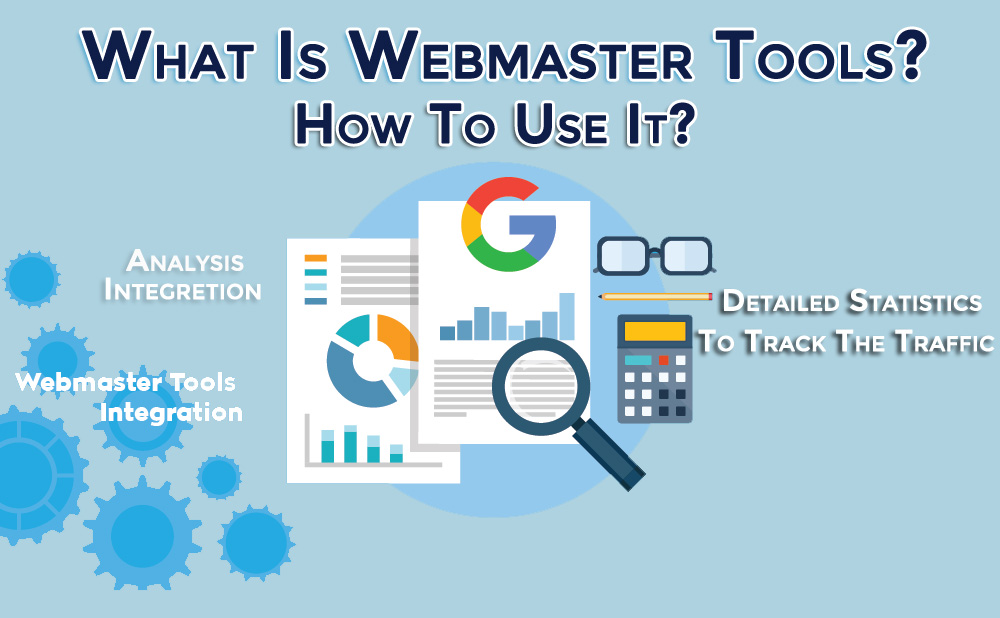
ওয়েবমাস্টার টুল হচ্ছে মূলত এমন একটি টুল, যা ব্যবহারের মাধ্যমে আপনি আপনার ওয়েবসাইট বা ব্লগকে সার্চ ইঞ্জিন এ অপটিমাইজ করতে পারবেন। ওয়েবমাস্টার টুল সম্পর্কে বিস্তারিত জানতে হলে আপনাকে SEO সম্পর্কে ধারনা রাখতে হবে।
SEO কি?

Search Engine Optimization (SEO) এর মধ্যে দুটি অর্থবহুল অংশ রয়েছে। একটি হচ্ছে Search Engine আর অন্যটি হচ্ছে Optimization. এর মানে দাঁড়াচ্ছে SEO হচ্ছে সার্চ ইঞ্জিন কে অপটিমাইজ করার এক ধরনের প্রযুক্তিগত সিস্টেম। বিভিন্ন সার্চ ইঞ্জিন থেকে কোন ব্লগ বা ওয়েবসাইটকে সার্চ রেজাল্ট এর মধ্যে ভালো অবস্থানে আনার প্রক্রিয়াকে Search Engine Optimization বলে।
Search Engine কি?
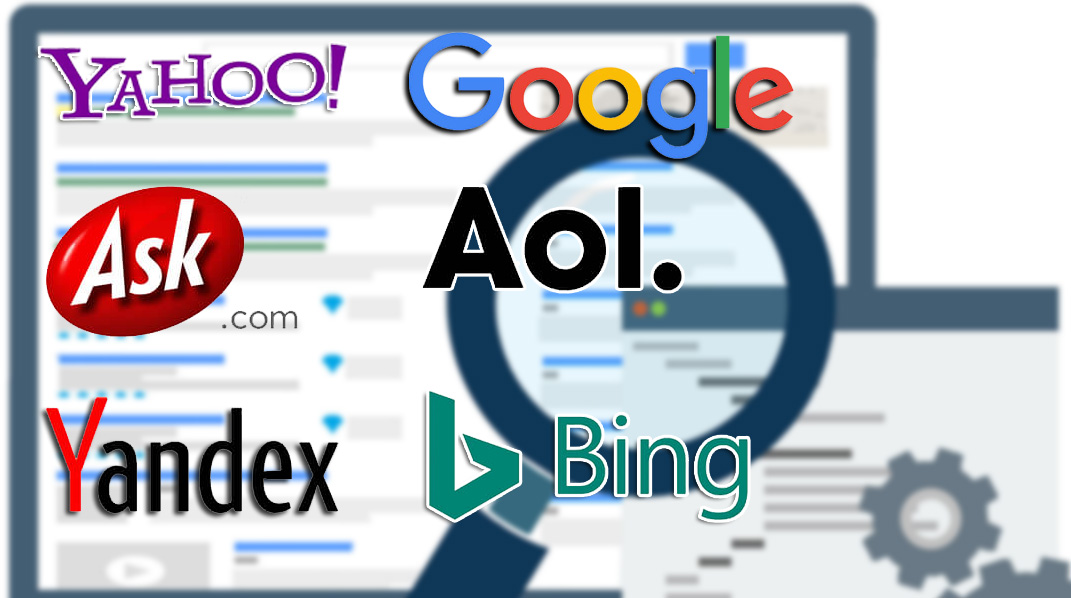
সার্চ ইঞ্জিন হচ্ছে ইন্টারনেটে কীওয়ার্ডের মাধ্যমে কোন কিছু খোঁজার এক ধরনের সফটওয়্যার বা অ্যাপ্লিকেশন। সার্চ ইঞ্জিন এর কাজই হচ্ছে আপনি কোন কিছু লিখে সার্চ করলে সে তার কাছে থাকা ঐ রিলেটেড সব ধরনের তথ্য আপনার সামনে এনে মূহুর্তেই হাজির করে দেয়া। বর্তমানে সবচেয়ে জনপ্রিয় সার্চ ইঞ্জিন হচ্ছে Google. এছাড়াও জনপ্রিয় আরো কয়েকটি সার্চ ইঞ্জিন রয়েছে, যেমনঃ Bing, Yahoo, Ask এবং Yandex. এখন সবার মনে একটি প্রশ্ন আসতে পারে যে, কোন কীওয়ার্ড লিখে সার্চ করলে সার্চ ইঞ্জিন কোথা থেকে আমাদেরকে তথ্যগুলো এনে দেয় এবং কিভাবে এনে দেয়?
প্রতিটি সার্চ ইঞ্জিনের এক বা একাদিক নিজস্ব সার্ভার থাকে, ইন্টারনেট থাকা সব ধরনের তথ্য সার্চ ইঞ্জিন এই সার্ভারগুলোতে স্টোর করে রাখে। সার্চ ইঞ্জিন সেখান থেকেই সার্চ কোয়েরী অনুযায়ী তথ্য প্রধান করে করে।
কিভাবে Search Engine তথ্য সংগ্রহ করে?
প্রতটি সার্চ ইঞ্জিন এর একটি Web Crawlers সফটওয়্যার আছে। এগুলো কে রোবট বা বট বলা হয়। এই Web Crawlers ইন্টারনেটে থাকা সবগুলো ওয়েবসাইটের লিঙ্কে প্রতিনিয়ত ভিজিট করে। প্রতিবার সাইট ভিজিট করার সময় ঐ সাইটের নতুন লিঙ্কগুলো সংগ্রহ করে আর Dead Link গুলো সার্ভার থেকে রিমুভ করে দেয়।
কিভাবে সার্চ রেজাল্ট আসে?
একজন ব্লগার বা ওয়েব ডেভেলপারের জন্য এই বিষয়টি অনেক গুরত্বপূর্ন। একটি সাইট Crawl হওয়ার পরে সার্চ ইঞ্জিনের সার্ভারে জমা হয়, কিন্তু এটি সার্চ রেজাল্ট এ প্রদর্শন করবে কিনা তা নির্ভর করে সাইট Indexing এর উপর। আপনার সাইটের লিঙ্কটি যদি ওয়েবমাস্টার এ Index হয় তাহলেই আপনার লেখাটি সার্চ রেজাল্ট এ শো করবে। আর আপনার সাইট বা ব্লগকে যদি সার্চ ইঞ্জিন এ Index করতে চান তাহলে অবশ্যই আপনাকে সেটা ওয়েবমাস্টার টুল ব্যবহারের মাধ্যমে করতে হবে। আর এই কারনেই ওয়েবমাস্টার টুল অনেক গুরত্বপূর্ন একটি টুলস।
Google Webmaster Tool
গুগল ওয়েবমাস্টার টুল হচ্ছে গুগল কোম্পানির একটি ফ্রী সার্ভিস, আপনি চাইলে এর মাধ্যমে আপনার ওয়েবসাইটকে Monitoring এবং Maintain করতে পারবেন। আপনার সাইট গুগল সার্চ ইঞ্জিন এ যুক্ত করতে হলে আপনাকে গুগল ওয়েবমাস্টার টুল বা গুগল সার্চ কনসোল এ সাইনআপ করতে হবে।
Google Webmaster Tool কেন ব্যবহার করবেন?
- এটি আপনার সাইট বা ব্লগের নতুন কন্টেন্ট এবং সব ধরনের আপডেট দ্রুত Index করে।
- দেশ ভিত্তিক এবং ভাষা কেন্দ্রিকভাবে কন্টেন্ট Index করে।
- ব্লগের সবগুলো কন্টেন্ট মনিটরিং করে।
- ব্লগ কন্টেন্ট Indexing এর রিপোর্ট তৈরি করে।
- সাইট এর Spam এবং Malware মনিটরিং করে আপনার সাইটকে ফ্রেশ রাখে।
- ব্লগ কন্টেন্ট এর গুনগত মান যাচাই করে।
- কোন ধরনের কীওয়ার্ড ব্যবহার করে আপনার সাইটে ভিজিটর আসছে তার রিপোর্ট তৈরি করে।
- এছাড়াও আপনার সাইট এর বিভিন্ন সমস্যা, এবং সমস্যাগুলো কোথায়, এইগুলোর রিপোর্ট তৈরি করে।
এছাড়া ও গুগল ওয়েবমাস্টার টুলকে SEO এর মুখ্য উপাদান বলা হয়। এই টুলটি আপনার সাইটের SEO এর জন্য প্রধান ভুমিকা পালন করে। তবে গুগল এখন তাদের ওয়েবমাস্টার টুল এর ফাংশনগুলোকে গুগল সার্চ কনসোল এ নিয়ে এসেছে। আর এ কারনেই আপনি আপনি ওয়েবমাস্টার টুল এ কাজ করতে গেলে গুগল আপনাকে সার্চ পাঠিয়ে দেবে।
কিভাবে Google Webmaster Tools ব্যবহার করবেন?
গুগল ওয়েবমাস্টার টুলে কোন ওয়েবসাইট নিয়ে কাজ করতে হলে আপনাকে অবশ্যই সেটি নিজের সাইট হিসেবে প্রমান করতে হবে। এ কারনে আপনি গুগল ওয়েবমাস্টার টুলে কোন সাইট অ্যাড করার পরে তা আপনাকে ভেরিফাই করতে হবে। গুগল আপনাকে কিছু অপশন দিবে আপনার সাইট ভেরিফাই করার জন্য।
- HTML File Upload
- HTML Tag
- Google Analytics
- Google Tag Manager
- Domain Name Provider
HTML File Upload
আপনার সাইট এ এইচটিএমএল ফাইল আপলোড এর মাধ্যমে ভেরিফাই করতে পারবেন। সেক্ষেত্রে আপনার সাইট কন্ট্রোল প্যানেল এর ইনফর্মেশন (Username & Password) থাকলেই হবে।
HTML Tag
HTML Tag অপশনে একটি মেটা ট্যাগ দেয়া থাকে, এই ট্যাগটি কপি করে আপনার সাইট এর হোমপেজ এর <header> সেকশনে এবং <body> সেকশনের এর আগে বসাতে হবে।
Google Analytics
এখানে আপনাকে Google Analytics অ্যাকাউন্ট এর মাধ্যমে আপনার সাইট ভেরিফাই করতে হবে।
Google Tag Manager
এখানে ও আপনাকে Google Analytics এর মত Google Tag Manager এর অ্যাকাউন্ট দ্বারা আপনার সাইট ভেরিফাই করতে হবে।
Domain Name Provider
এখানে আপনার Domain Name Provider এর ইনফর্মেশন দিয়ে সাইট ভেরিফাই করতে হয়।
তবে সবচেয়ে সহজ পদ্ধতি হচ্ছে HTML File Upload এবং HTML Tag এর মাধ্যমে আপনার সাইটকে ভেরিফাই করা।
আপনার সাইট কে Google Webmaster Tool দ্বারা Index করতে https://www.google.com/webmasters/tools এই লিঙ্কে ভিজিট করুন।
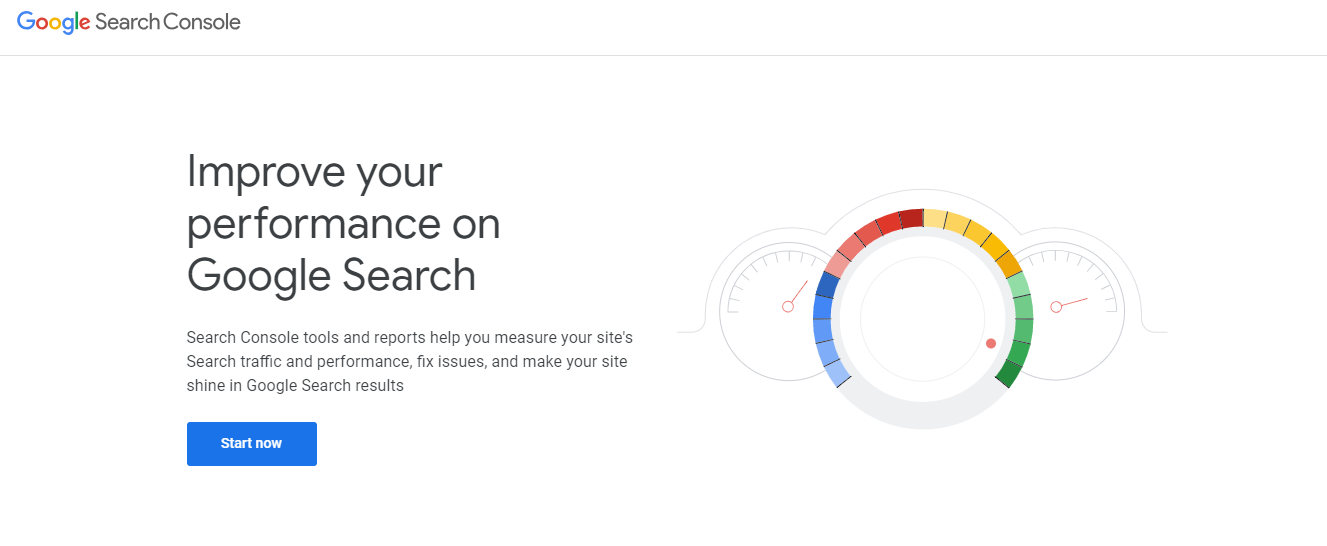
এখান থেকে Start Now বাটনে ক্লিক করুন এবং পরবর্তী পেজ থেকে আপনার গুগল অ্যাকাউন্টে লগিন করুন।
গুগল অ্যাকাউন্ট সাইন-ইন করার পর আপনি নিচের মত একটি পেজ দেখতে পাবেন,
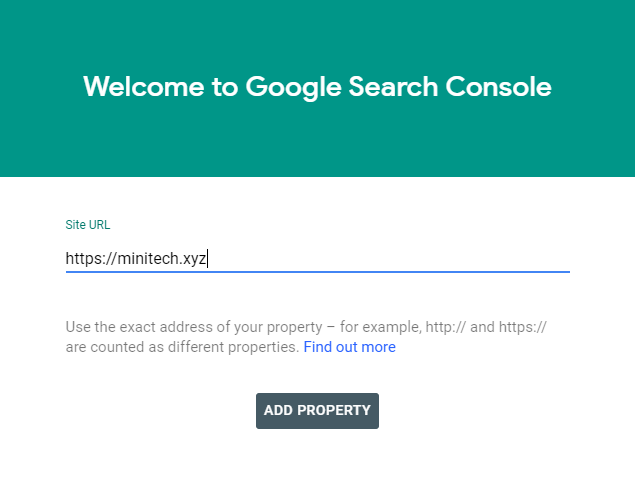
এখানে আপনার সাইটের URL দিয়ে ADD PROPERTY বাটন এ ক্লিক করুন। ADD PROPERTY বাটনে ক্লিক করার পর আপনি নিচের ছবির মত একটি পেজ দেখতে পাবেন।
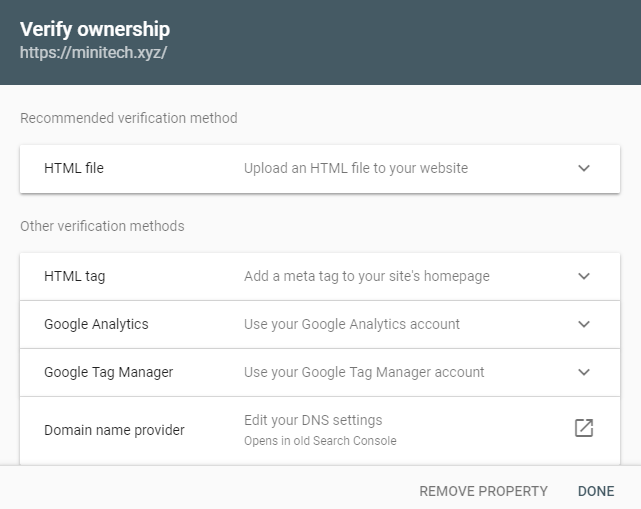
এখানে আপনাকে যে কোন একটি পদ্ধতি অবলম্বন করে সাইট ভেরিফাই করতে হবে।
HTML File Upload
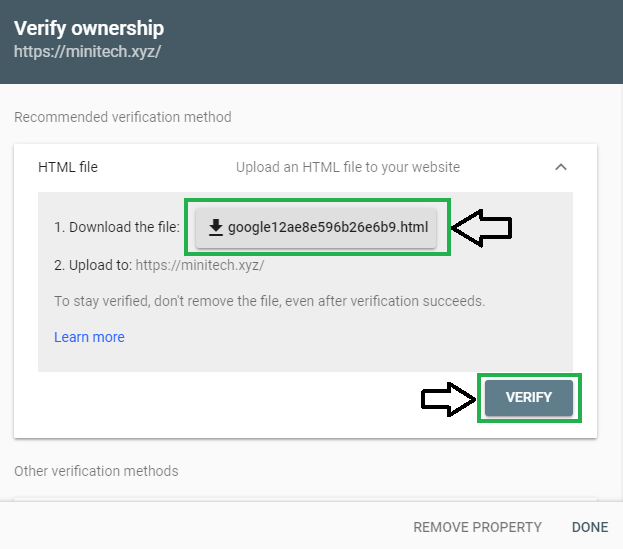
এখান থেকে HTML ফাইলটি ডাউনলোড করুন এবং আপনার সি-প্যানেল এ গিয়ে public_html ফোল্ডার এ এই ফাইল টি আপলোড করুন। ফাইলটি আপলোড হওয়ার পর ভেরিফাই বাটনে ক্লিক করুন।
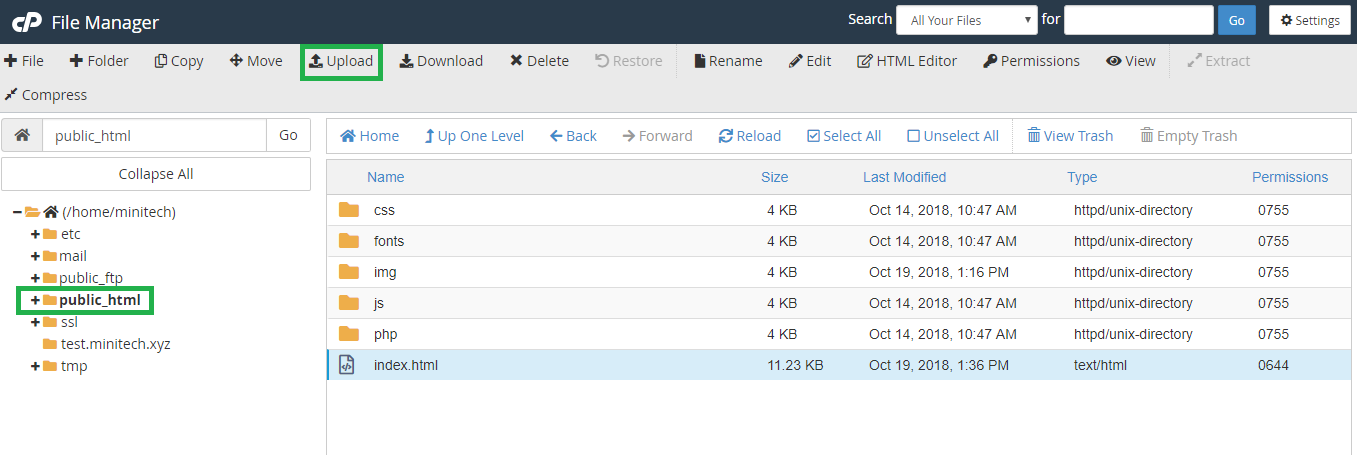
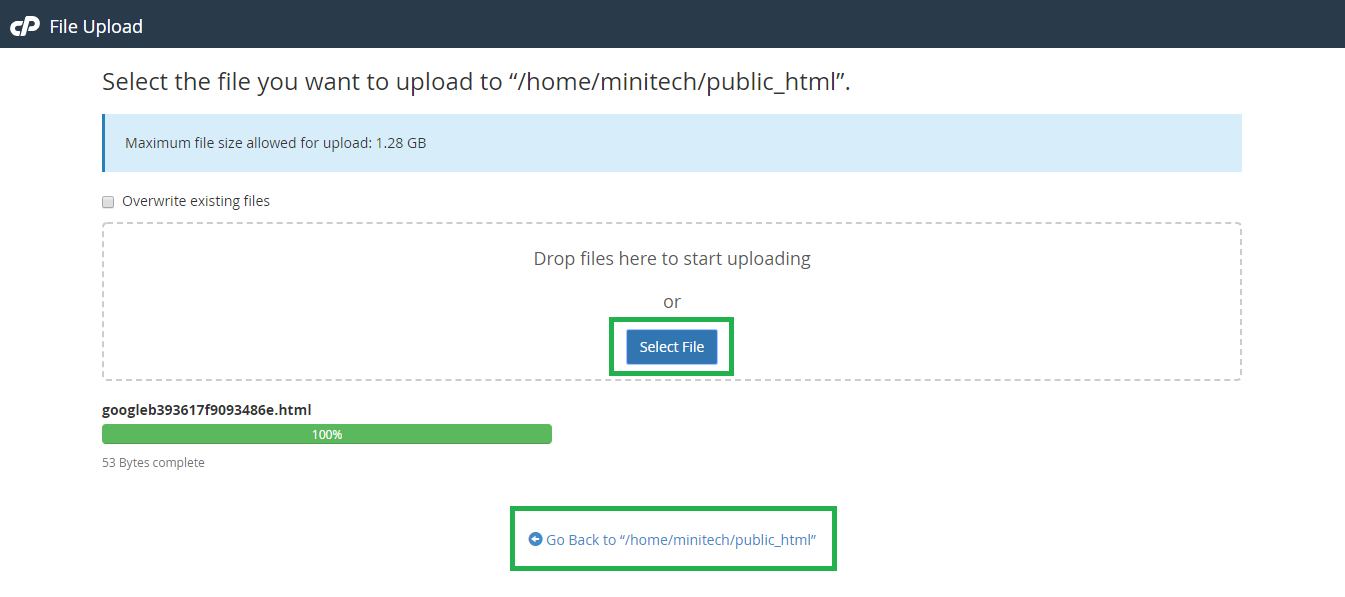
HTML Tag
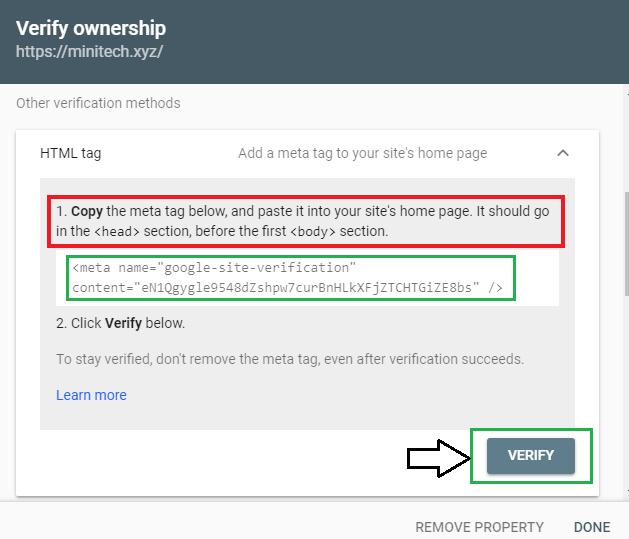
HTML Tag দ্বারা যদি আপনি সাইট ভেরিফাই করতে চান তাহলে এই ট্যাগটি কপি করে আপনার সাইট এর হোমপেজ এর <header> সেকশনে এবং <body> এর আগে বসাতে হবে। আর আপনি যদি ওয়ার্ডপ্রেস ইউজার হয়ে থাকেন তাহলে আরো সহজেই কাজটি করতে পারবেন এবং অনেকভাবে করতে পারবেন।
আপনি চাইলে আপনার ওয়ার্ডপ্রেসে Jetpack ইন্সটল করে নিতে পারেন। সেখান থেকে Settings এ গিয়ে Traffic এ ক্লিক করুন। এখানে স্ক্রল ডাউন করলে নিচের ছবির মত একটি পেজ দেখতে পাবেন।
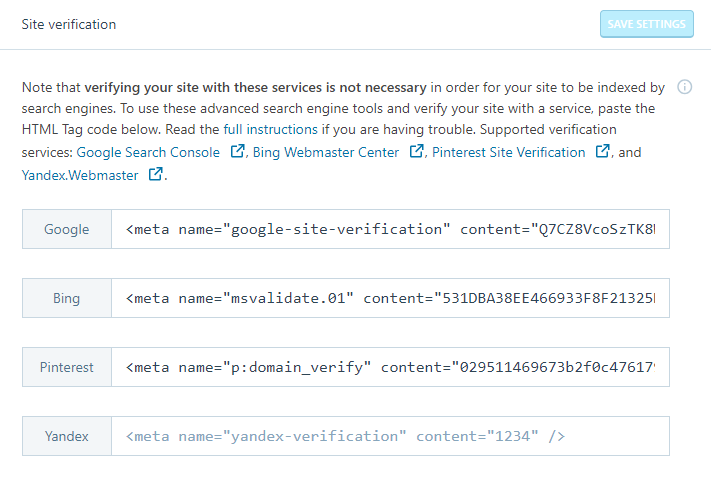
এখানে গুগল এর HTML Tag দিয়ে Save Settings বাটনে ক্লিক করুন এবং গুগল ওয়েবমাস্টার টুলসে ভেরিফাই করুন।
আপনি সঠিকভাবে ভেরিফাই করতে পারলে নিচের মত (Ownership verified) একটি পেজ দেখতে পাবেন।
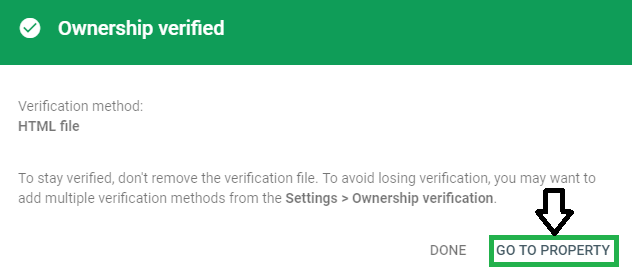
এখান থেকে GO TO PROPERTY তে ক্লিক করলে আপনি আপনার ওয়েবমাস্টার টুলস এর মূল পেজটি দেখতে পাবেন।
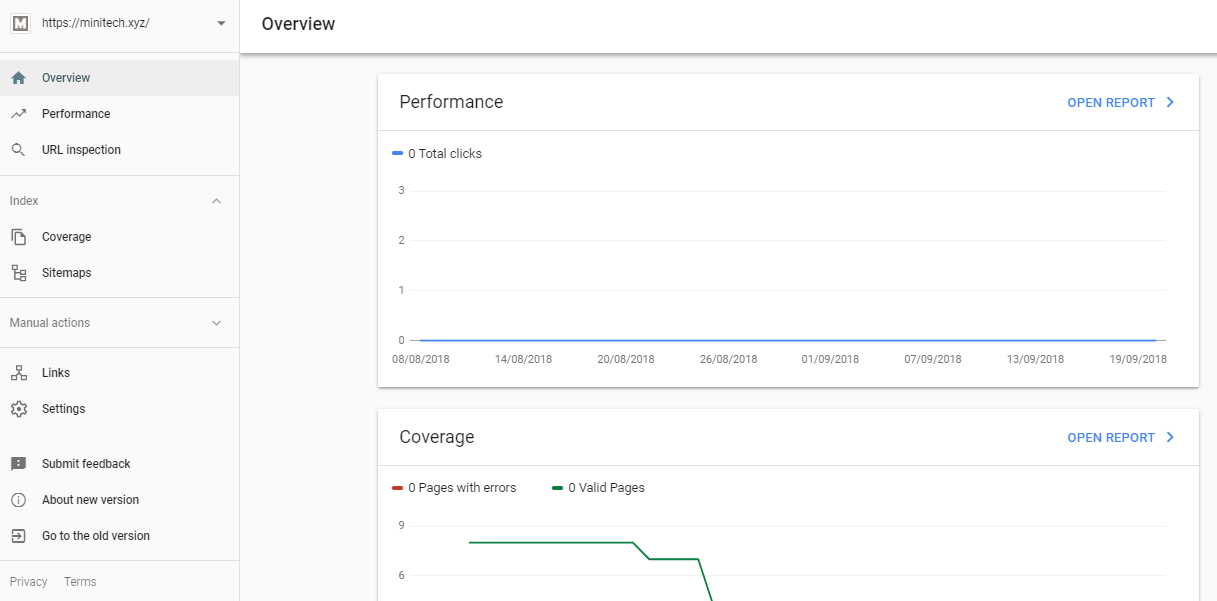
এখন আপনাকে Sitemap অ্যাড করতে হবে, Sitemap তৈরি করার জন্য নিচের লিঙ্কে ভিজিট করুন এবং আপনার সাইট এর অ্যাড্রেস দিয়ে একটি Sitemap.xml ফাইল তৈরি করুন।
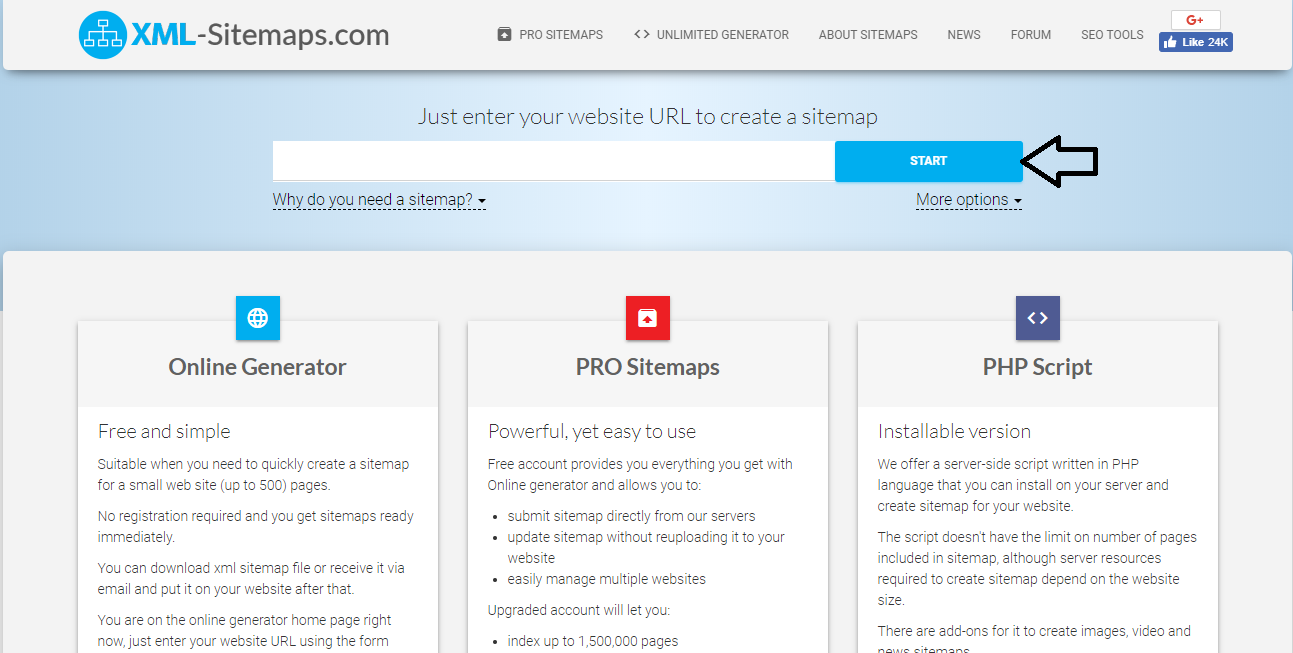
ফাইলটি তৈরি করার পর এটি ডাউনলোড করুন এবং আপনার সি-প্যানেল এ গিয়ে public_html ফোল্ডারে আপলোড করুন।
Sitemap অ্যাড করার জন্য নিচের ছবি থেকে Sitemaps এ ক্লিক করুন।
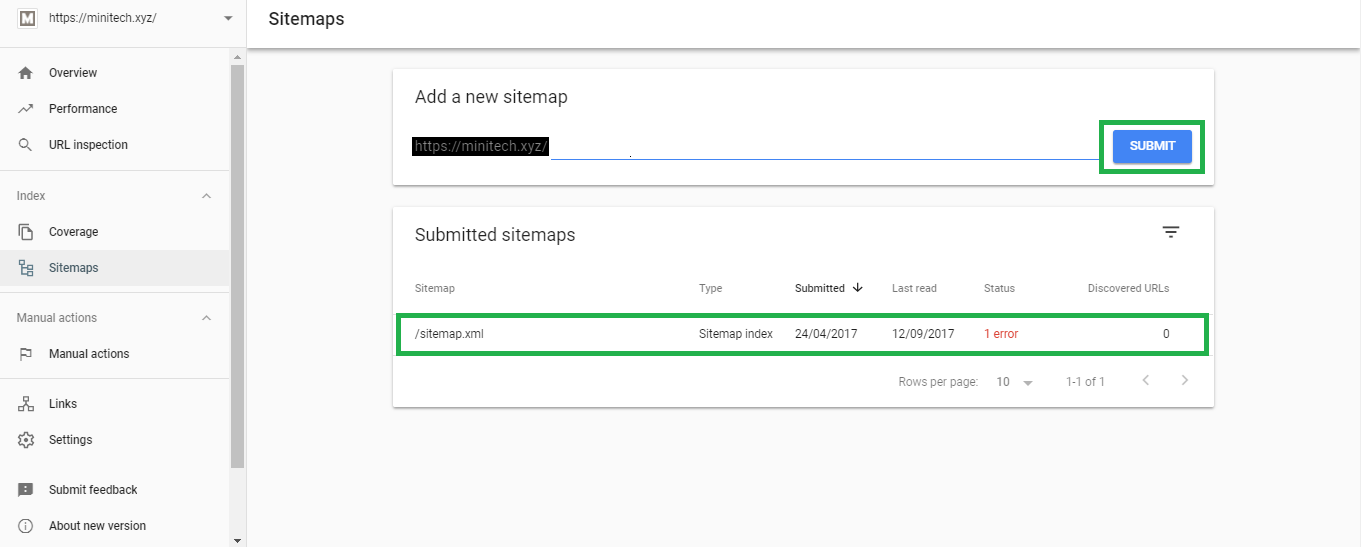
এখানে আপনার Sitemap এর URL দিয়ে Submit বাটনে ক্লিক করুন। Sitemap এর লিঙ্ক দেয়ার পর Crawlers আটোম্যটিকালি আপনার সাইট এর সবগুলো লিঙ্ক নিয়ে নেবে।
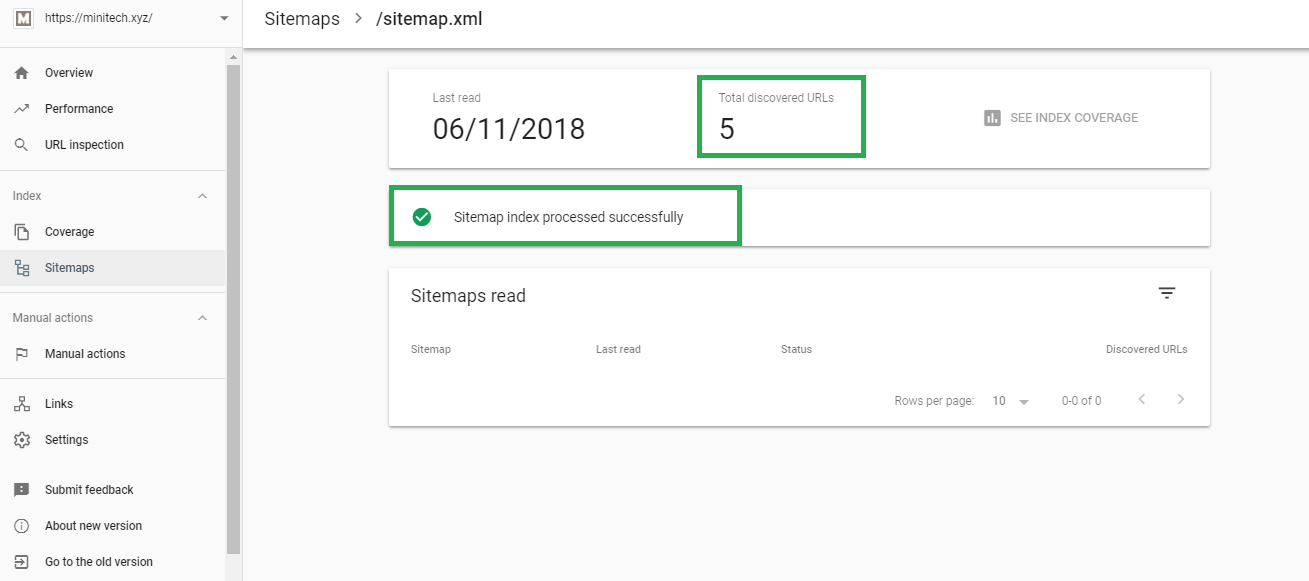
আপনি যদি ব্লগার নিয়ে কাজ করতে চান, তাহলে আপনাকে এতোকিছু দিয়ে ভেরিফাই করতে হবে না। Google Webmaster Tools এ আপনার যে গুগল অ্যাকাউন্ট থেকে ব্লগ খোলা হয়েছে সেই অ্যাকাউন্ট দ্বারা লগিন করুন এবং আপনার ব্লগ এর অ্যাড্রেস দিয়ে ADD PROPERTY তে ক্লিক করুন।
- Share:
-
Related Blog Post
Create, collaborate, and turn your ideas into incredible products with the definitive platform for digital design.


12 December 2025
SEO Roadmap: Server Infrastructure & Strategy Guide
Boost your 2026 rankings with our ultimate SEO guide. Learn how to optimize for AI agents using NVMe SSDs, LiteSpeed Cac

05 May 2025
The Unnoticed Significance of Your Web Hosting Provider affect
For website success you need a good hosting company who give you proper service. Toshost ensure your every needs fulfil.