
গত পর্বে আমরা জেনেছি কিভাবে অ্যাকাউন্ট মডিফাই করবেন? এবং লিস্ট অ্যাকাউন্ট সম্পর্কে। আজকে আমরা জানবো DNS কি? কিভাবে DNS Add, Edit, Delete করবেন?
আগের পর্ব গুলো মিস করেছেন?!
হোস্টিং বিজনেস এর জন্য কি কি প্রয়োজন? (রিসেলার ওয়েব হোস্টিং পর্ব-১)
কিভাবে প্যাকেজ এবং সিপ্যানেল তৈরি করবেন? (রিসেলার ওয়েব হোস্টিং পর্ব-২)
কিভাবে প্যাকেজ আপগ্রেড/ডাউনগ্রেড এবং প্যাকেজ এডিট করবেন? (রিসেলার ওয়েব হোস্টিং পর্ব-৩)
কিভাবে ক্লায়েন্ট অ্যাকাউন্ট সাসপেন্ড এবং আন-সাসপেন্ড করবেন? (রিসেলার ওয়েব হোস্টিং পর্ব-৫)
কিভাবে WHM এর মাধ্যমে ডোমেইন এ SSL ইন্সটল করবেন? (রিসেলার ওয়েব হোস্টিং পর্ব-৬)
লিস্ট অ্যাকাউন্ট কি? কিভাবে অ্যাকাউন্ট মডিফাই করবেন? (রিসেলার ওয়েব হোস্টিং পর্ব-৭)
DNS কি?
DNS (Domain Name Servers) হলো এক ধরনের ডাটাবেজ যা প্রতিটি IP এ্যাড্রেসের বিপরীতে সংরক্ষিত ডোমেইন নেইমসমূহের তালিকা সংরক্ষণ করে। এবং এ তালিকা ইন্টারনেটের কোন একটি নির্দিষ্ট সার্ভারে সংরক্ষিত নয়, ধাপে ধাপে পৃথিবী জুড়ে বিস্তৃত। আপনি যখন আপনার ব্রাউজারের এ্যাড্রেস বারে কোন ডোমেইন নাম লিখে এন্টার প্রেস করেন তখন আপনার কাছাকাছি থাকা কোনো DNS সার্ভার আপনার এই ডোমেইন নেইমকে সংশ্লিষ্ট আইপি এ্যাড্রেসে পরিবর্তিত করে তার সাথে আপনার যোগাযোগের ব্যবস্থা করে। এই কাজে প্রতিটি নেটওয়ার্কিং অপারেটিং সিস্টেম এক ধরনের সফটওয়্যার ব্যবহার করে যাকে বলা হয় DNS Resolver, যা IP এ্যাড্রেস খুঁজে পেতে সাহায্য করে।
DNS Zone ফাইল কি?
জোন ফাইল একটি টেক্সট ফাইল যেখানে ডোমেইন নেম এর পরিবর্তে আইপি এড্রেসের ম্যাপিং তথ্য থাকে। কোন একটি ডোমেইন সার্ভারে অনুমোদিত কিনা তা এই ফাইলের সাহায্যে নিশ্চিত করা হয়। এছাড়াও সাবডোমেইন, নেমসার্ভার এবং ইমেইল ব্যবহারের অনেক তথ্যই এই ফাইলে থাকে।
কিভাবে DNS Add করবেন?
প্রথমেই আপনাকে WHM (Web Host Manager) এ লগিন করতে হবে।

এখান থেকে আপনাকে “DNS Functions” Button এ ক্লিক করতে হবে।

এবার এখান থেকে Add DNS Zone এ ক্লিক করুন।

এখানে IP Address এবং Domain Name লিখে “Add Zone” Button এ ক্লিক করুন।
কিভাবে DNS Delete করবেন?
প্রথম বারের মতো WHM প্যানেলের DNS Functions ক্লিক করুন।

এখানে “Delete a DNS Zone” Button এ ক্লিক করুন।

এখান থেকে আপনার DNS সিলেক্ট করে “Delete” Button এ ক্লিক করুন।
কিভাবে DNS Edit করবেন?
আবার ও আপনাকে WHM প্যানেল থেকে DNS Functions এ যেতে হবে।

এখানে Edit DNS Zone এ ক্লিক করুন।

এখানে আপনার ডোমেইন সিলেক্ট করে “Edit” Button এ ক্লিক করুন।

এখানে আপনি যদি Name Server পরিবর্তন করতে চান তাহলে NS এ তা বসিয়ে দিন।
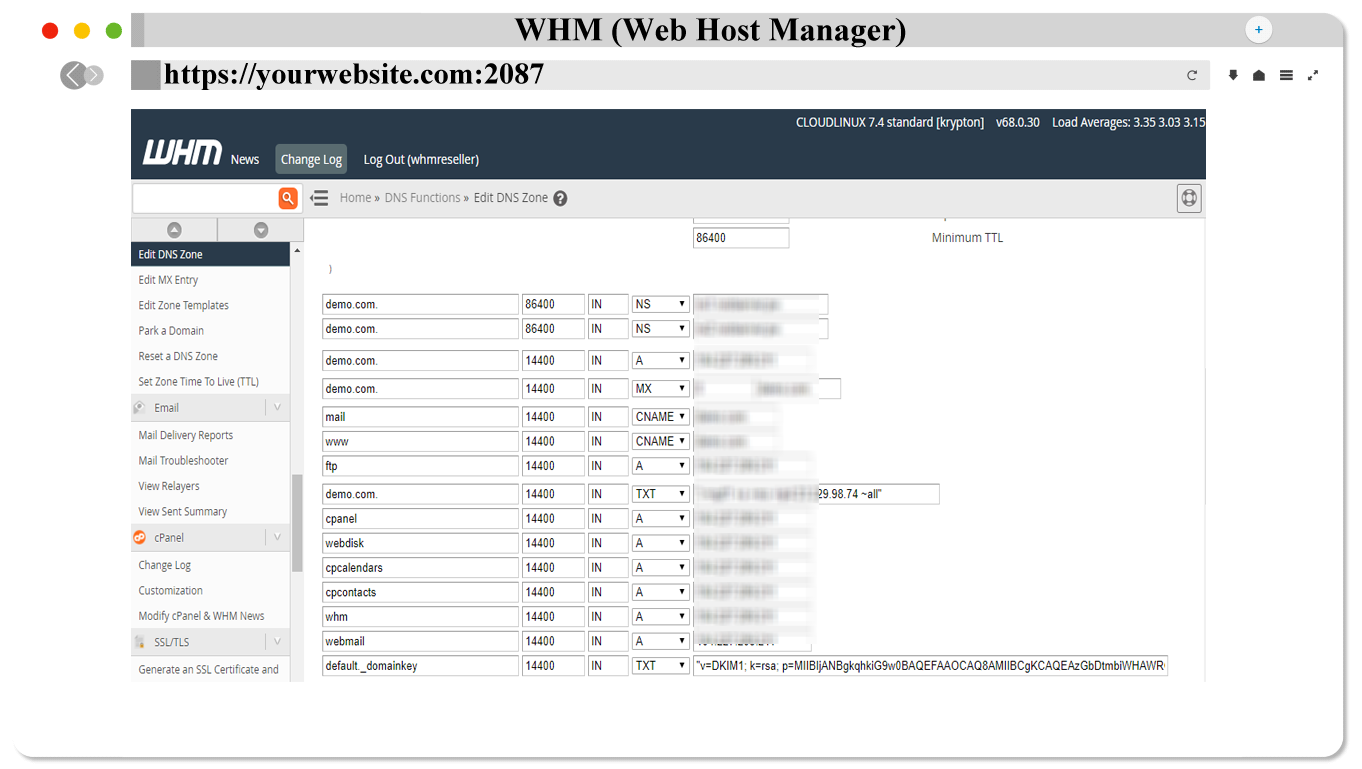

নতুন কোন ইনফো জোনে এড করতে চাইলে Add New Entries Below this Line এ গিয়ে তা লিখে পাশের IN এর Down Arrow তে ক্লিক করে A সিলেক্ট করে দিলে পাশে খালি বক্স আসবে।

এরপর “Save” Button এ ক্লিক করলেই সেভ হয়ে যাবে।